
外贸营销专线
0757-26110631
全球邮在iPhone上使用的设置说明
IOS系统的邮件客户端配置
第一步
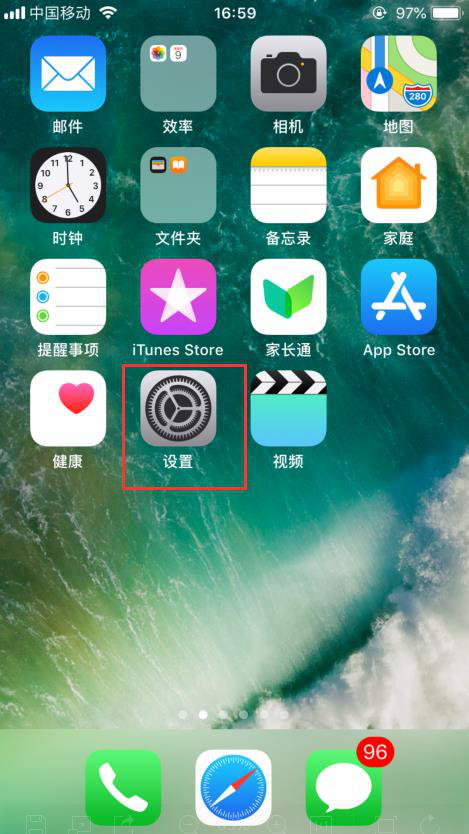
在手机桌面点击“设置”图标,进入相关设置。
第二步
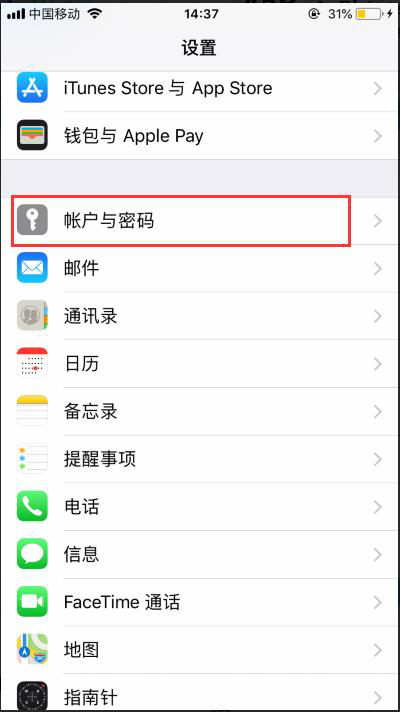
点击“账户和密码”选项
第三步
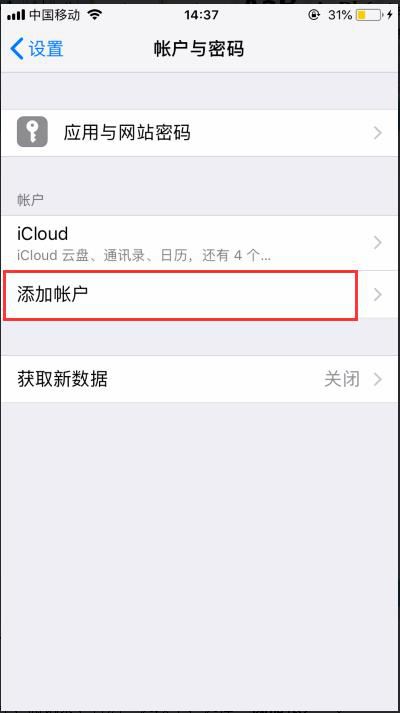
在“账户与密码”选项中,选择“添加帐户”。
第四步
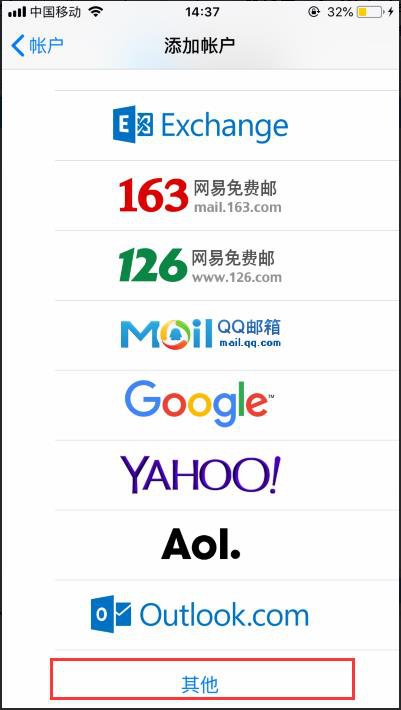
在“添加帐户”中,选择“其他”项。
第五步
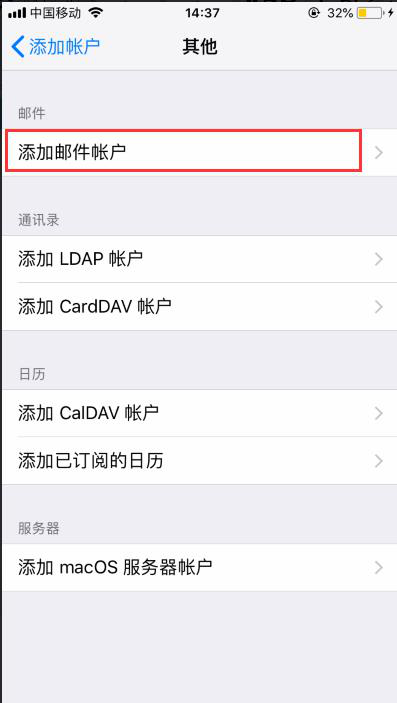
选择“添加邮件帐户”。
第六步
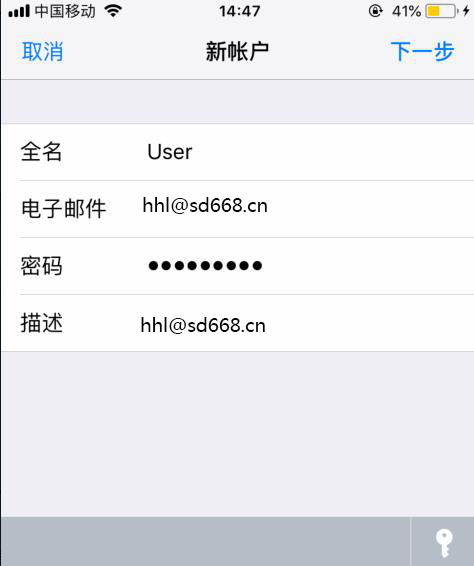
新建帐户设置
输入名称、完整的电子邮件地址、密码
描述一般自动生成
点击下一步
第七步
如果帐户类型选择:POP
输入完整的电子邮件地址
接收邮件服务器输入:
接收邮件服务器输入:imap.global-mail.cn,发送邮件服务器(SMTP)输入:smtp.global-mail.cn
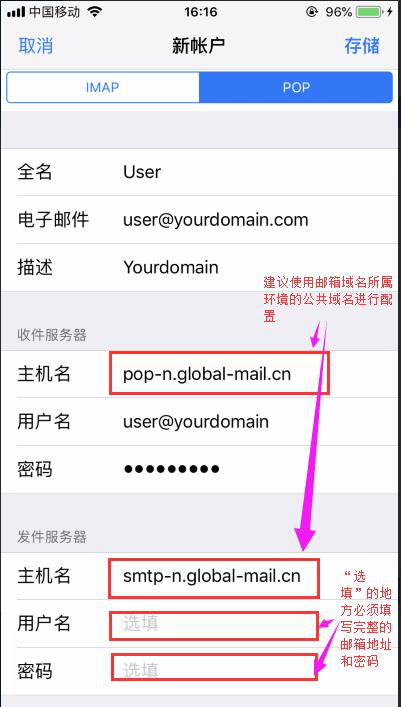
点击下一步,系统会对您的设置情况进行验证处理。
如果帐户类型选择:IMAP
输入完整的电子邮件地址
接收邮件服务器输入:imap.global-mail.cn,发送邮件服务器(SMTP)输入:smtp.global-mail.cn
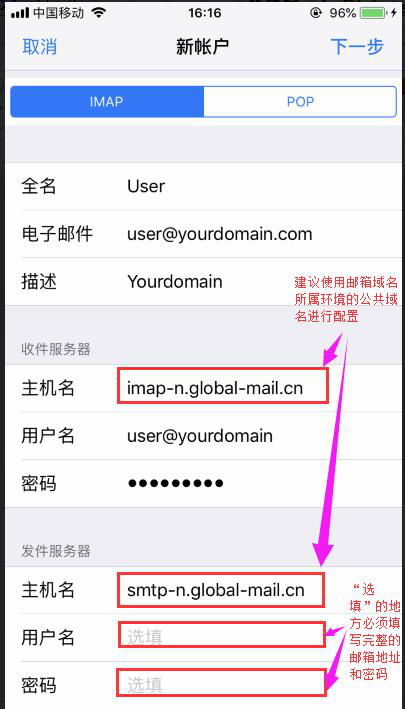
点击下一步 进行系统验证配置。
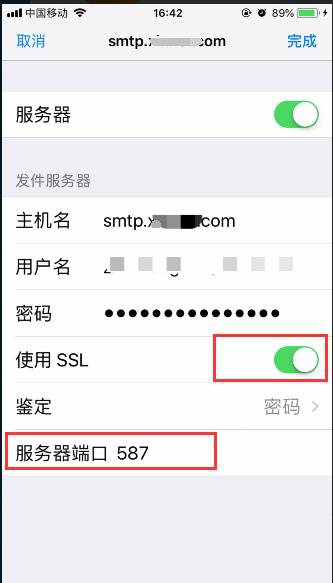
注意事项:smtp设置请选择SSL加密方式,服务器端口号为587
如下图:
第八步
帐户设置成功
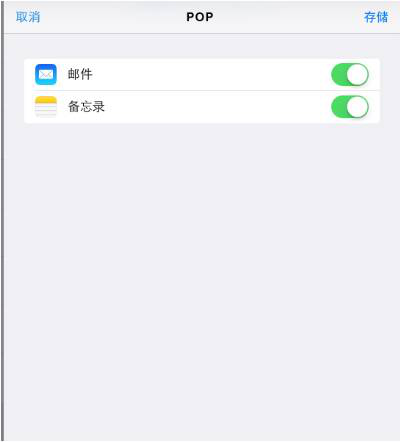
POP设置成功如图
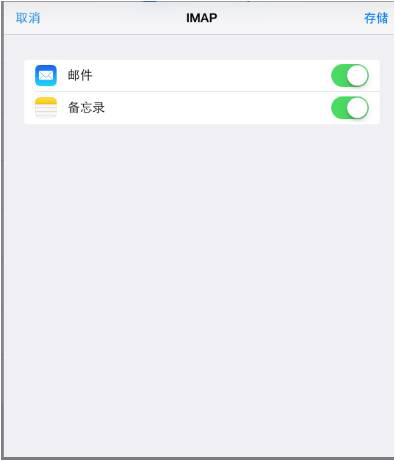
IMAP配置成功如下:
第九步
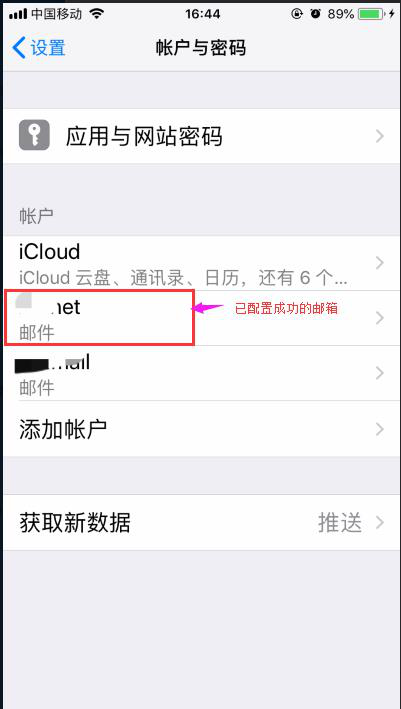
完成存储后,可以在帐户中看到已经添加的邮箱信息。
若无法收发邮件时请确认:
1)SMTP发信服务器的SSL / TLS加密端口为:“587”
2)POP接收服务器的SSL / TLS加密端口为:“995”或者IMAP接收服务器的SSL / TLS加密端口为“993”

外贸营销顾问:Linda
热线:0757-26110631